 Sonaro
Слайд сменился: снимок
Собеседник листает презентацию. Каждый новый слайд даёт кадр с временем, между слайдами кадры не плодятся.
Кадры экрана · Демонстрация
Демонстрацию экрана на созвоне записывают двумя способами. Первый: программа или онлайн-рекордер записывает экран вместе со звуком звонка и отдаёт видеофайл. Второй: расширение браузера снимает кадр при каждой смене картинки во вкладке с созвоном и пишет звук разговора. Кадры весят меньше ролика и ищутся по словам расшифровки: нашли фразу и сразу видите, что в эту секунду показывали. Ниже оба способа и что у каждого получается на диске.
Онлайн-рекордеры, которые стоят в выдаче по этому запросу, пишут экран, окно или вкладку и отдают видеофайл. Работают они из браузера, ставить ничего не нужно, и для короткого ролика этого хватает. Пределы у каждого свои: расширение Google Vids пишет одно видео длиной до 30 минут, у части сервисов в бесплатной версии стоит водяной знак или разрешение 720p.
У площадок есть и своя запись. Google Meet пишет выступающего и то, что показывают на главном экране, и кладёт файл на Диск организатора в папку «Meet». Zoom пишет в облако на платных тарифах, а в веб-клиенте кнопка записи на компьютер недоступна. В Контур.Толке запись доступна только модератору встречи. Во всех трёх случаях файл принадлежит организатору, и участнику его ещё надо получить.
Общая беда ролика одна: в нём нельзя искать. Час созвона в HD весит один-два гигабайта, и чтобы найти в нём таблицу, которую показывали две минуты, нужно помнить минуту.
Sonaro пишет вкладку со созвоном: звук вкладки и ваш микрофон двумя дорожками, а параллельно снимает кадры того, что в этой вкладке показывают. Кадр снимается, когда картинка сменилась, и не реже раза в минуту, если экран долго не меняется. В попапе под переключателем кадров так и написано: «по смене экрана и раз в минуту». В настройках можно выбрать, как часто проверять экран, раз в 4 или в 8 секунд, или снимать только по смене экрана.
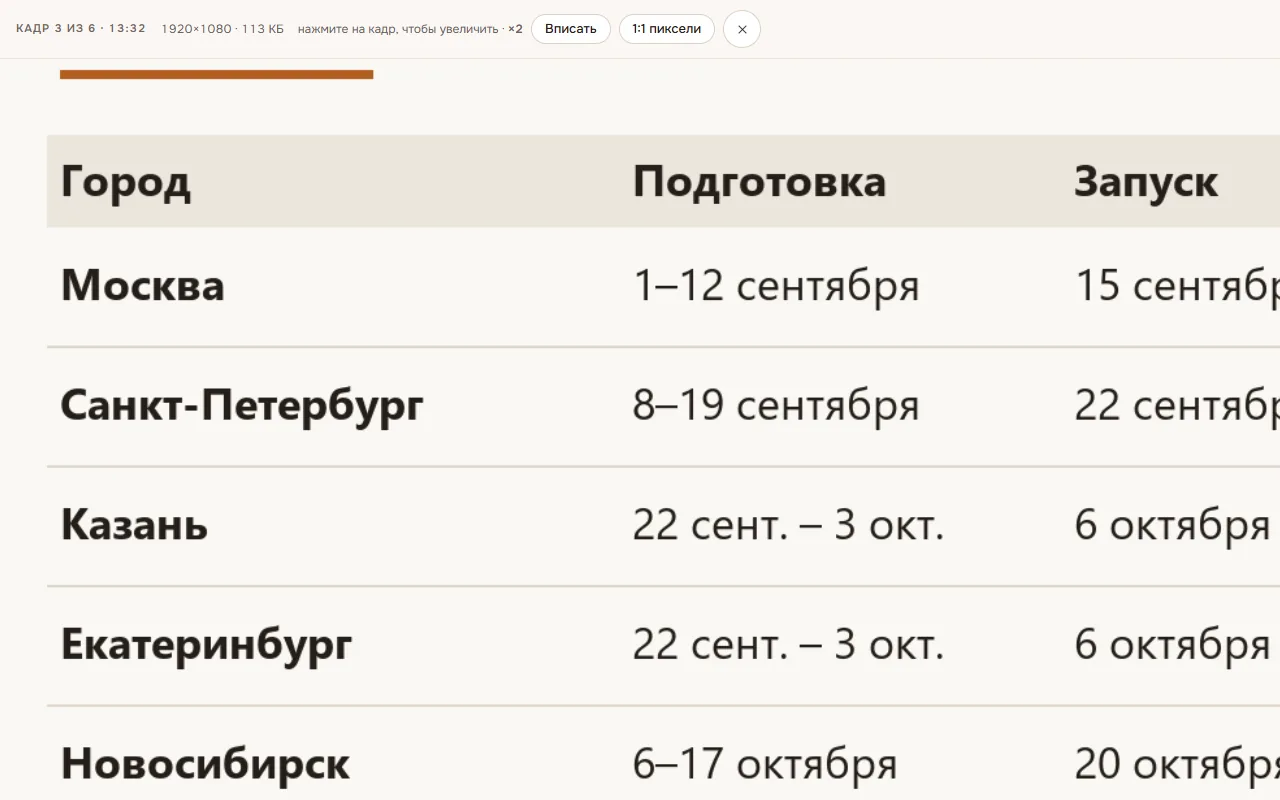
Кадр сохраняется в исходном разрешении экрана собеседника. На снимке ниже это 2560×1440, при том что в окне встречи таблица занимала 1191×670: её можно открыть один к одному и прочитать мелкий шрифт. Если экран показываете вы, кадры снимаются так же, и у них стоит подпись «мой экран».
Перед созвоном есть кнопка «Проверка перед встречей»: попап скажет, видит ли расширение демонстрацию прямо сейчас и в каком разрешении будет кадр. После обработки кадры встают рядом с репликами: нашли фразу поиском, справа кадр этой секунды. В файле расшифровки все снимки собраны разделом «Все снимки экрана», у каждого время, файл и причина съёмки: «экран сменился», «первый кадр», «снят по времени», «отмечен вручную».
Собеседник листает презентацию. Каждый новый слайд даёт кадр с временем, между слайдами кадры не плодятся.
Кадр 2560×1440 открывается один к одному: числа в мелком шрифте читаются, хотя в окне созвона они были в четверть размера.
На встрече 4:42 с активной демонстрацией снялось 57 кадров: примерно один на пять секунд, 190 МБ на всё.
Вместе с кадрами пишется звук той вкладки, где идёт созвон, и ваш микрофон отдельной дорожкой.
Кадры снимаются с содержимого вкладки. Окно настольного приложения площадки живёт вне браузера и в кадры не попадает.
Пока вы не нажали «Начать запись», ни один кадр не снимается. Нажали «Стоп», снимки прекратились.
Кадр остаётся картинкой. Слова со слайда, которые никто не произнёс, поиском не найдутся.
Снимается вкладка, где нажали запись. Второй созвон, рабочий стол и другие окна в кадры не входят.
Если ролик нужен как ролик, чтобы отдать монтажёру или выложить запись вебинара, берите онлайн-рекордер или запись площадки в облако: кадры видео не заменят. Если экран на созвоне никто не показывал, кадры можно выключить и обойтись расшифровкой: как она устроена, на странице расшифровка встречи. А если вам нужен звук вкладки сам по себе, без демонстрации, смотрите запись вкладки браузера со звуком.
Да. Кадры своего экрана снимаются тем же переключателем «Снимать кадры экрана», отдельно включать ничего не нужно. В кабинете у таких кадров стоит подпись «мой экран».
Зависит от того, как часто меняется экран. На встрече 4:42 с активной демонстрацией вышло 57 кадров и 190 МБ, на полуторачасовой записи 1 289 кадров. В кабинете кадры не грузятся все разом, открывается только видимое.
Да. В настройках расширения можно проверять экран раз в 8 секунд вместо 4 или снимать кадр только при смене экрана, без обязательного снимка раз в минуту. Для презентации со слайдами хватает режима «по смене экрана».
В приложении Zoom штатная запись сохраняет встречу видеофайлом MP4, включает её организатор или участник с его разрешения. Если Zoom открыт в браузере, Sonaro снимает кадры демонстрации и пишет звук разговора, разрешения организатора для этого не нужно.
Кнопка записи площадки не используется: пишется содержимое вашей вкладки. Как это соотносится с правами на каждой площадке, на странице как записать онлайн-встречу.
Запись и кадры бесплатны: они снимаются у вас в браузере. Платно только расшифровка речи, которая привязывает кадры к репликам и даёт поиск словами. При первом входе даются пробные минуты. Пакеты минут смотрите на главной.
Записать демонстрацию на следующем созвоне можно прямо из браузера: поставьте расширение, откройте встречу и нажмите значок Sonaro.