 Sonaro
1. Штатная запись площадки
Короче всего, если вы организатор. Даёт видеофайл. Почти везде требует прав и упирается в тариф.
Как это делается
Онлайн-встречу записывают тремя способами. Кнопкой записи самой площадки: быстрее всего, если вы организатор. Программой записи экрана: работает везде, но часто теряет голос собеседника. Расширением для браузера: записать созвон может любой участник, а после встречи будет текст разговора с временем реплик и кадрами экрана. Ниже каждый способ, его ограничения и инструкции для Телемоста, Zoom, Контур.Толка и Google Meet.
Короче всего, если вы организатор. Даёт видеофайл. Почти везде требует прав и упирается в тариф.
Работает на любой площадке. Главная трудность в звуке: голос собеседника такие программы часто не берут.
Прав не требует. На выходе реплики с временами и кадры экрана. Годится, когда встреча идёт во вкладке.
Если встречу ведёте вы, начните отсюда: это самый короткий путь. У штатной записи почти везде два условия, и узнают о них обычно в неподходящий момент:
Ограничения у площадок разные и меняются. Инструкции по каждой собраны по её собственной справке, с датой проверки:
Записывалки экрана работают везде и от площадки не зависят. У них одна общая беда, из-за которой половина записей выходит негодной.
Звук. На компьютере он идёт двумя путями: ваш микрофон и звук самой вкладки, где говорит собеседник. Микрофон берёт почти любая программа. Звук вкладки берут не все: для него нужен системный захват или отдельное звуковое устройство, настраивается это в каждой программе по-своему, а на части машин не работает совсем.
Отсюда обходной путь, который часто советуют: вывести звук на колонки и писать микрофоном из комнаты. Он работает, но в записи остаются эхо, шум и половина согласных. Расшифровать речь с такой записи потом не выйдет.
Второй недостаток общий у способов 1 и 2: на выходе видеофайл. Двухчасовое видео никто не пересматривает. Чтобы найти в нём одну фразу, нужно помнить, на какой она минуте.
Если встреча идёт во вкладке, её можно записать оттуда же. Так работает Sonaro: расширение снимает звук вкладки, ваш микрофон отдельной дорожкой и кадры того, что показывали на экране.
Прав организатора не нужно: расширение не становится участником встречи, оно записывает то, что слышите и видите вы. Звук вкладки берётся средствами самого браузера, звуковые устройства настраивать не надо.
На выходе лента реплик с временами, и к каждой реплике кадр того, что было на экране в эту секунду. Нужное место находится поиском по словам. Подробно о том, что входит в ленту, на странице расшифровка встречи, а о кадрах отдельно: что показывали на экране.

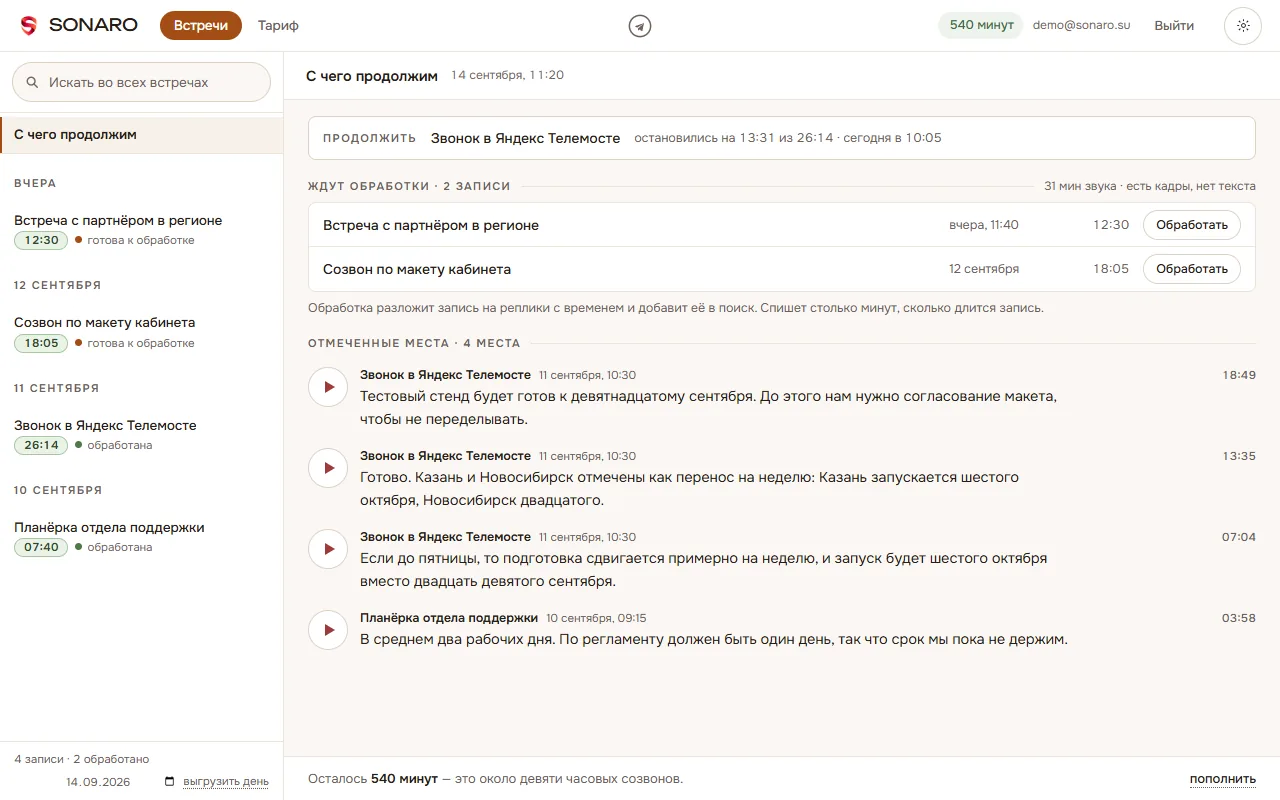
Кнопка записи площадки и программы записи экрана сохраняют видео, звук из него потом вынимают отдельно. Расширение Sonaro пишет звук сразу, двумя дорожками: собеседника из вкладки и ваш микрофон. Видео не пишется, вместо него сохраняются кадры экрана, когда картинка меняется. Звук встречи скачивается из кабинета, текст появляется после обработки.
Штатная запись площадки. Проверьте предел по длительности: у Телемоста в Chrome это 30 минут, у Толка на бесплатном 40.
Штатный путь закрыт. Остаётся запись экрана или запись со стороны браузера.
Видео для этого не годится. Нужна лента реплик с временами.
Со стороны браузера её не записать. Остаётся штатная запись или запись экрана.
Собеседник записывается из вкладки, где идёт встреча, ваш голос с микрофона. Две дорожки, слышно обе стороны.
Расширение живёт в браузере и пишет то, что в нём играет. Откройте встречу по ссылке приглашения в веб-версии площадки.
Само ничего не пишется. Пока вы не нажали кнопку, Sonaro не слышит ни секунды.
Кадр сохраняется картинкой и показывается рядом с репликой. Что на нём написано, смотрите сами.
Пишется та вкладка, где вы нажали запись. Ролик или второй созвон в другой вкладке в дорожку не входят.
Если вы ведёте встречу сами, площадка пишет её в облако без ограничения по времени, а нужен вам видеофайл, чтобы отправить его коллегам, наш способ вам ни к чему: включите штатную запись и не ставьте ничего. Sonaro нужен там, где кнопка записи серая или где после встречи придётся искать в записи одну фразу и то, что в этот момент показывали.
Зависит от площадки. В Телемосте кнопка записи есть у любого участника, в Контур.Толке и МТС Линк только у модератора или организатора. Запись из браузера через Sonaro прав организатора не требует на любой площадке, открытой во вкладке.
Если нужен видеофайл и вы организатор, хватит записи самой площадки. Если встречи на разных площадках и после них нужно искать сказанное, выбирайте то, что даёт текст с временем реплик: бот-ассистента, который заходит на встречу, или расширение для браузера, которое пишет со стороны участника.
Штатной записью площадки, если у вас есть права на неё. Любой другой способ требует либо программу записи экрана, либо расширение для браузера. Расширение ставится из магазина и в саму площадку ничего не добавляет.
Записывать со своей стороны в следующий раз. Уже сделанную запись организатора достать иначе, чем попросив организатора, не получится: она лежит в его хранилище.
Программа взяла микрофон, а звук вкладки не взяла. Голос собеседника идёт внутри браузера, и для него нужен системный захват. Расширение берёт звук вкладки напрямую, поэтому у него этой потери нет.
Вручную час записи расшифровывают три-четыре часа. У нас два часа встречи обрабатываются около пяти минут, полтора часа около четырёх. Вкладку при этом можно закрыть: обработка идёт на сервере.
Там, где по ним есть поиск по словам. Папка с видеофайлами ищется только по названию и дате. В кабинете Sonaro поиск идёт по сказанному, а папку встречи можно забрать на диск целиком: звук, кадры, текст.
Запись и кадры бесплатны. Платно только расшифровка речи: она считается на наших серверах. При первом входе даются пробные минуты. Условия хранения и пакеты минут смотрите на главной.
Записать следующую встречу можно прямо из браузера: поставьте расширение, откройте созвон и нажмите значок Sonaro.